

Несколько сложно писать о том, как подключить ноутбук к телевизору. И в первую очередь, потому что это не составляет никакой проблемы. Просто соединить их кабелем и произвести небольшие манипуляции. Но это только теоретически. На практике иногда возникают проблемы. Имеется ряд небольших нюансов. Приступаем.
Подключить ноутбук к телевизору самостоятельно.
Далее расскажем, как именно проводить подключение и обсудим возможные проблемы. На многих сайтах компьютерной направленности рассматриваются только либо момент выбора кабеля, либо программная настройка экранов. Мы же попытаемся рассказать подробно обо всем, так как рассказали о том, как подключить микрофон к компьютеру.
Выбор кабеля для соединения.
Для начала следует определиться с тем, какое разрешение поддерживает Ваш телевизор. Эта информация должна быть указана в паспорте устройства. Если Вы счастливый обладатель ЖК, то, скорее всего это будет 1366х768 или 1920х1080. А если на нем имеется hdmi-разъем, то проблем вообще никаких не будет и качество картинки просто потрясет Вас. Самое лучшее подключение ноутбука к телевизору будет при использовании именно такого шнура hdmi-hdmi.
Но мы немного отвлеклись. По задней панели телевизора или в паспорте определяем, какие именно разъемы имеются и где они расположены. Можете даже записать все на бумагу, чтобы не перепутать. Такие же манипуляции производим и с ноутбуком. Наиболее распространенными являются разъемы S-VIDIO, DVI и HDMI. На основании этих записей, определяемся, через какие места и какими шнурами будет выполнено подключение ноутбука к телевизору. А теперь немного общей информации об этих разъемах.
Scart – из всех возможных вариантов, этот самый худший. Используется крайне редко. На современных устройствах не применяется.
S-VIDЕO – используется не очень часто. Качество несколько лучше, чем при применении Scart, но разница не принципиальная.
VGA – применяется достаточно часто. Для передачи аналогового видео вариант очень хороший.
DVI – предназначен для передачи цифрового сигнала. Некоторые видеокарты ноутбуков способны передавать по этому кабелю не только картинку, но и звук.
HDMI – на данный момент самый лучший вариант подключения ноутбука к телевизору. Картинка и звук идут по одному кабелю. Разрешение максимальное.
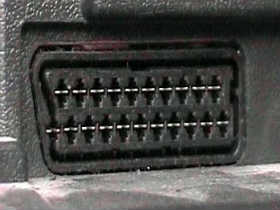
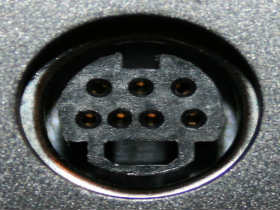
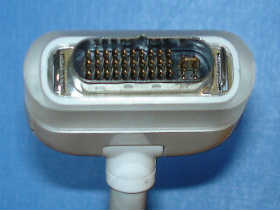

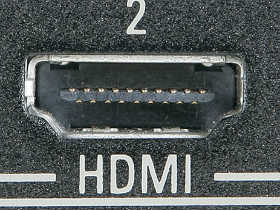
Дальнейшие действия предсказуемы. Выбираем одинаковые разъемы и покупаем такой кабель. При нескольких возможных вариантах предпочтение следует отдавать цифровому сигналу.
А как быть, если нет одинаковых разъемов для подсоединения ноутбука к телевизору? Тогда следует подобрать наиболее оптимальное сочетание разъемов и искать либо комбинированный шнур, либо специальный переходник.
Теперь несколько слов по поводу приобретения шнура для подключения ноутбука к телевизору. Считается, что не стоит приобретать переходники, а лучше поискать шнур с требуемыми видами разъемов. Не стоит приобретать очень дорогой кабель. Разницы особой между ними нет. Разве что отворачивайтесь от очень дешевых китайских вариантов. Идеальным будет шнур для подключения ноутбука к телевизору средней ценовой категории. Вам могут предлагать дорогие шнуры, мотивируя это разнообразием возможностей. Не стоит на это вестись. Особенно если телевизор «не первой свежести». Идеальной картинки в таком случае добиться все равно не удастся, а платить деньги, соизмеримые со стоимостью телека нет смысла.
Несколько слов нужно сказать о длине шнура. Качество картинки будет выше, если шнур, соединяющий ноутбук и телевизор будет коротким. Не всем такое придется по душе. Удобнее, если они находятся в разных местах, а то и в разных комнатах. Это личное дело каждого. Но считается что максимальная длина шнура, при котором уменьшение качества изображения и звука будет незначительным, составляет до 5 метров.
Теперь то, что касается звука. Этот момент не доставит Вам никаких хлопот в случае применения HDMI- HDMI шнура. Остальные варианты подразумевают применение дополнительного аудио кабеля.
Подключение и настройки.
Итак, Вы разобрались, как подключить ноутбук к телевизору. Теперь пришло время провести кое — какие настройки. Включаем телевизор. Включаем ноутбук. Возможно, что на ЖК сразу появится изображение с монитора. Если этого не случилось, не стоит переживать и пить валидол. Необходимо провести настройки нескольких мониторов. Для этого с драйверами идет специальная утилита. Если Вы не устанавливали ее, то стоит погуглить и скачать с официального сайта фирмы-производителя ноутбука.
Теперь для подключения ноутбука к телевизору нажимаем правую кнопку мышки на рабочем столе, выбираем «Свойства», затем «Параметры». В самом низу окошка должна быть кнопочка «Дополнительно». Вам откроется возможность подробной настройки видео выхода. Там много показателей, но нам интересен логотип производителя видеокарты. Именно оттуда определяется количество мониторов. Следующие шаги таковы – «Дисплеи» — «Разделение экранов» — «Несколько мониторов». Если подключение ноутбука к телевизору произведено правильно, то появится два дисплея. Если у Вас тоже самое, значит понятно, как подключить ноутбук к телевизору.
Затем следует подкорректировать разрешение другого дисплея (телевизора). Об этом был разговор в самом начале статьи. Еще один параметр, который нужно выставить, это режимы просмотра. В разных моделях названия могут несколько отличаться, но не сложно разобраться, что можно сделать изображения на ноутбуке и телевизоре одинаковыми, можно картинку выводить только на TV, а ноут будет темным. Можно даже сделать так, чтобы рабочий стол разделился пополам, и каждая половина будет дополнять одна другую на разных устройствах. Чаще всего выбирают вариант «Клон» (и ноутбук и телевизор показывают одну картинку).
После этих несложных манипуляций на экране телевизора должно появиться изображение рабочего стола. Можно делать все то, для чего и подключали ноутбук к телевизору. Возможно, будут еще небольшие недоработки в настройке. Речь идет о несколько растянутом/сжатом изображении, качестве звука или торможении картинки. Значит нужно еще внимательнее посмотреть настройки видеокарты.
Если возникли проблемы со звуком, то следует попробовать переключить его с ноутбука в телевизор при помощи встроенной утилиты звуковой карты. В «Панели управления» она будет иметь логотип звуковой карты, и словом Audio.
Если у Вас современный портативный компьютер с хорошей производительностью, и вы уже точно знаете, как подключить ноутбук к телевизору, то все проблемы решаются при помощи настроек в утилите графической карты. Просто будьте внимательней и все у Вас получится.


