

Вопрос о том, как установить кисть в фотошоп бытует очень давно, но наиболее полной информации до сих пор не было в интернете, именно поэтому в данной статье собраны все мелочи и нюансы, которые относятся к данной области. Речь пойдет о том, где взять кисти фотошоп, какие методы установки существуют, как скачать бесплатные кисти и т.д. Вообщем, если вы только начинаете познавать азы в мире дизайна, вся информация, изложенная в статье, пригодится вам.
Кисть — основной инструмент, который художник использует в своей работе, практически не одна работа не остается без внимания этого инструмента. Кисти имеют огромное количество параметров и настроек, что позволяет художнику всячески варьировать изображением. Есть мнение, что вопрос о том, как установить кисти в фотошоп интересует только новичков, это заблуждение. Много опытных людей не знают, как сделать этого, каждый человек наступает на это.
Как установить кисти в фотошоп
Многие профессионалы заходят на классифицирование сайты, чтобы найти и скачать кисти для фотошопа. Поэтому единственная разница между профессионалом и новичком заключается лишь в том, что опытный мастер может сам создать необходимую кисть, это конечно более гибко и удобно, но в то же время занимает много времени. Так почему бы не воспользоваться кистями, если они выложены в открытый доступ.
Фотошоп дает возможность сделать кисть абсолютно из любого изображения. Вообще кисть необходима для того, чтобы мастер мог использовать ее многократно в своем творении, изменяя цвет, прозрачность, размер и другие параметры. Эти действия возможно и без кистей, но с их помощью работа очень упрощается и время на ее выполнение становится минимальным. Например, облака, брызги крови, поверхность воды, благодаря использованию кистей становятся минутной работой.
Где же взять бесплатные кисти для фотошопа? Именно это вы узнаете из следующего пункта.
Бесплатные кисти для фотошопа
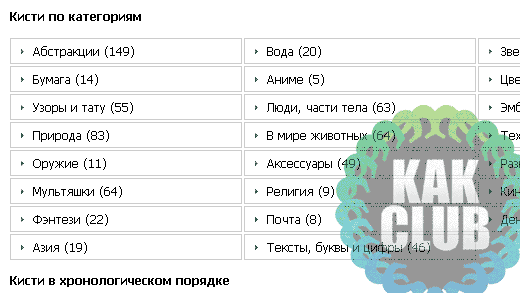
- Первый в нашем списке стоит сайт фотошоп-мастер, на котором вы сможете найти большое количество бесплатного материала , разнообразные коллекции и одиночные кисти можно найти здесь. Кисти разделены тематически, каждая из них содержит большой список. Глядя на фото, вы сможете определиться, подойдет ли вам кисть или нет. Но обязательная регистрация доставит некоторые неудобства, если вы не хотите посещать этот сайт в дальнейшем.
- Следующий в нашем списке находится сайт TUTbrush, который также содержит хорошую базу материала. Если не нашли подходящей кисти на предыдущем ресурсе, не поленитесь заглянуть суда. Тематик здесь куда больше, а значит поиск подходящей кисти будет проще, также присутствует топ по скачке и популярности. Перед тем как скачивать, можно посмотреть изображения. Файлы скачивать позволено без регистрации, но они размещены на депозите.
- Последний сайт называется все кисти. Является хорошим источником. Тематики те же, что и у второго сайта, есть очень приятная функция заказа кистей для фп, специально для вас найдут подходящую кисть и опубликуют на сайте. Здесь скачивание обходится без регистрации с сервера напрямую, что является большим плюсом.
После того, как вы нашли необходимый набор кистей или же одну кисть можно перейти к ее установке. Итак, скачиваем кисть, распаковываем ее в пустую папку, и ждем с нетерпением дальнейших советов. Установить кисть можно двумя способами, пройдя несколько простых шагов.
Как установить кисть в фотошоп (способ 1)
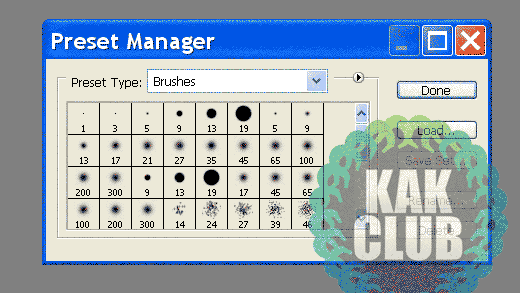
Первый способ подразумевает использование самого общего интерфейса фотошопа. его используют для установки дополнений, текстур, кистей и других необходимых материалов.
Расположение : Edit- Preset Manager.
- Наводим курсор на кнопку Edit, далее в выпадающем меню выбираем Preset Manager.
- Вам откроется список того, что доступно для установки, отсюда выберите кисти и найдите место куда были распакованы ваши файлы. Нажмите Ок.
- Зайдите в инструмент кисть и нажмите «выбор кисти», который находится в низу списка. Там будет находится недавно установленный пакет.
Как установить кисть в фотошоп (способ 2)

- Второй способ поможет вам установить кисти с помощью интерфейса настройки кистей. Перед этим переместите скачанные на компьютер файлы в папку с фотошопом, где находятся все кисти. Стандартное расположение:
C:\Program Files\Adobe\Adobe Photoshop\Presets\Brushes
Путь будет отличаться, если вы изменяли его в процессе установки фотошопа. В любом случае найдите папку Brushes и переместите туда файлы.
- Запустите фотошоп и кликните по инструменту кисти. Для смены папки с установленными кистями, вам необходимо на панели управления (полоса, где отображаются настройки, находится ниже верхнего меню программы) нажать на черный треугольник, он находится около привью данной кисти. Следом раскроется вертикальное меню, в углу которого находится маленький треугольник. Нажатием на него вы вызовете меню с настройками кистей фотошопа.
- В низу данного меню есть список всех наборов, которые имеются в папке Brushes (папка с кистями для фотошопа), вам остается лишь найти новые кисти и нажать на них. При выводе окошка с вопросом, выберите устанавливать, как новые кисти.
Вот и все пособие, в конце несколько советов.
Фотошоп у многих людей забит многочисленными кистями, которые не используются вообще, они сильно тормозят систему, поэтому не загружайте компьютер всякой дрянью. Так же стоит заметить, что кисти могу не подойти под вашу версию фотошопа, обратите на это внимание.


