
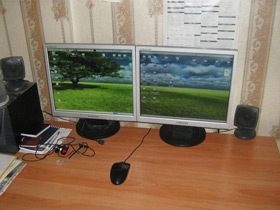
Рекомендации по подключению двух мониторов к ПК
Вы должны иметь два монитора и один ПК.
В последнее время многие пользователи ПК пытаются отыскать в интернете информацию о том, каким образом можно подключить два монитора к одному компьютеру. Для чего все это нужно? Каждый из нас, в этом вопросе, преследует свой интерес. Одни хотят, не отвлекаясь от срочной работы, выполняемой на ПК, предоставить возможность членам свой семьи посмотреть диск с интересным фильмом. Другим, это нужно для ведения профессиональной деятельности. Например, при проведении презентации продукции, какой- либо фирмы, организовать показ рекламных материалов сразу на нескольких мониторах зала. В конечном итоге, это экономит время и деньги. Ведь организатор презентации может вполне обойтись даже без системника. Достаточным будет наличие смартфона или коммуникатора.
Хотите совет? Подключить два монитора к одному компьютеру с успехом можно применять дома. Усадите ребенка за второй монитор, который подключен к системному блоку ПК, включите интересный мультфильм и можете спокойно просматривать интернет – сайты, используя первый монитор. Не правда ли удобно? И так, что нужно для того, чтобы подключить два монитора к одному компьютеру? Давайте остановимся на данном вопросе более подробно.
Подключите оба монитора к системному блоку. Для этого на системном блоке должна быть установлена видеокарта с двумя VGA выходами или двумя DVI выходами. Проверяем совместимость подключаемых мониторов с операционной системой Windows, установленной на вашем ПК.
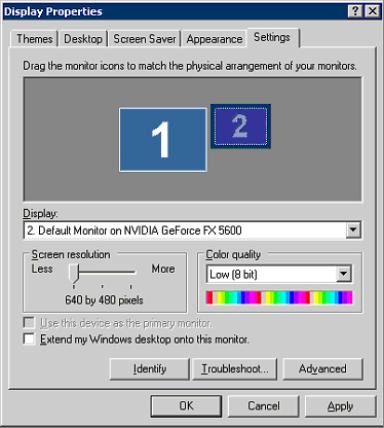
Как правило, все мониторы выпуска 1998 года с ней совместимы. Для более точной настройки двойной конфигурации подключаемых мониторов выполните следующие шаги. Откройте панель управление, выберите пункт «Настройки экрана», «Параметры», пункт » Mirror»-рабочий стол второго компьютера (зеркальное отображение). Выбрать нужно режим презентации. В этом случае изображение на всех мониторах будет одинаковым. После этого выбираем нужный нам монитор и настраиваем необходимое разрешение экрана, цветопередачу, яркость и контрастность. Можно также, пользуясь вкладкой « Advanced», выбрать нужный нам вид рабочего стола — портретный или альбомный.
Проверяем совместимость для мониторов Macintosh OS Applе. Система позволяет выполнять настройку сразу после их подключения к системному блоку. В Панели управления выбираем «Экраны». Откроются две панели настроек для каждого монитора. Можно выбирать их очередность, расширение, глубину цветопередачи, величину зеркальности для каждого, отдельно взятого экрана. Также как и в предыдущем случае, имеется возможность выбора стиля рабочего стола.
Дополнительное оборудование и его установка. Как уже было сказано, ваш компьютер должен быть оборудован видеокартой с двумя видеопортами. В этом случае все очень просто. Нужно лишь подсоединить два кабеля к мониторам и портам видеокарты на системном блоке. Но если видеокарта имеет один порт, то придется немного потратиться на приобретение еще одной видеокарты. Лучше всего, если она будет иметь два порта. Тем более что установка двух видеокарт на ПК не рекомендуется, так как это может привести к сбою в работе ОС и торможению работы процессора.
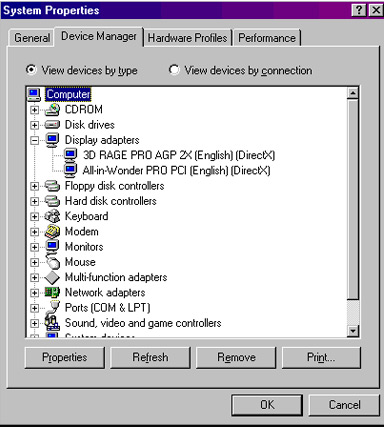
Меняйте видеокарты на системном блоке и подключайте два монитора. Но самым оптимальным вариантом является подключение специального внешнего модуля с расширением на два монитора. В этом случае видеокарту вам менять не придется. Этот способ и надежнее и экономнее и безопаснее, а главное, он намного проще всех остальных. Советуем вам использовать именно этот способ что бы подключить два монитора к одному компьютеру. Желаем вам удачи в ваших начинаниях!


Подключил два монитора, попользовался и отключил *CRAZY* :-D