
Как поставить папку под пароль
При ситуации пользования компьютером сразу несколькими пользователями, то сразу же появляется необходимость кого – то из пользователей, скрыть важную ему информацию, нужна защита информации на компьютере, те-же документы, будь то даже личные фотографии, от других людей, которые используют данный компьютер. Но это совсем не вызывает удивления, ведь лицо пользователя – это его рабочий стол! Можно даже перефразировать известную пословицу – если ты мне покажешь свой рабочий стол, тогда я скажу кто ты! Все создавали папки, но в её свойствах нет такого, чтоб скрыть папку с помощью пароля от всеобщего обозрения. Что делать с папками, если даже файлы excel или даже word, запаролить можно с легкостью? Да можно просто подальше от всех запрятать в очень далекую папку, но обнаружение её другими пользователями, это просто дело времени, каким — то образом, но кто-то попадет в такую важную для Вас папку. И что делать? Полезные советы подскажeт как можно на папку поставить пароль, и все это правильно и красиво сделать! Инструкция, как поставить пароль на папку, приведенная нами далее, и она поможет Вам во всем разобраться… А если нужно узнать как удалить файлы windows, то милости просим.
Способ №1: Можно поставить пароль на папку в Windows с помощью программ.
Что бы поставить папку под пароль в Виндовс, наш первоначальный способ заключается в установке некоторых программ, которые необходимы, чтоб поставить на папки пароли. Программы такие легко находятся и скачиваются с помощью всемирной паутины интернета. Но мы Вам хотим подсказать, как можно поставить пароли на папки, не прибегая к помощи интернета, просто с помощью подручных средств. Но если Вас привлекает способ с программами, то можете рассмотреть следующие их варианты: Folder lock, Drivecrypt, Folder Password Protect ну и TrueCrypt.
Способ №2: С помощью архивации ставим папку под пароль.
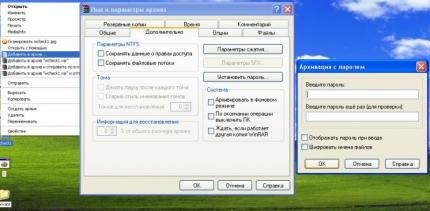
Нельзя назвать архиватор Winrar программой, которая специализируется для того, чтоб расставлять пароли на папки. И особым софтом её тяжело назвать, потому, что данная программа имеется практически на всех компьютерах, и прибегнуть к её помощи мы можем с легкостью, называя её «подручным средством». Вам нужно нажать правой кнопкой мыши да выбранную вами папку, и выбрать «добавить в архив…». Далее откроется окно, и там перейдите на вкладку «дополнительно», и там появится кнопка «установить пароль», с правой стороны, вы должны щелкнуть по ней. Затем появиться еще новое окно, та будет «архивация паролем», там Вам понадобиться ввести придуманный вами пароль два раза, а потом нажать «ок», чтоб подтвердить правильность ввода пароля. И после проделанной операции, в основном окне Вам тоже понадобится кликнуть «ок». И теперь при открытии архива, от пользователей потребуется ввод пароля.
Способ №3: Просто спрятать нужную папку, чтоб не ставить под пароль.
Этот способ альтернативный, он не полностью входит в соответствие с задачей поставленной нами. Результатом этой операции, будет ввод пароля с последующим появлением папки, в обычном же своем виде скрытая папка будет никому не видна. Вам нужно открыть свой блокнот и скопировать в него код, который указывается на данном форуме в сообщении под № 13. В предложенном Вами коде, замените те числа на Ваш пароль. Далее Вам нужно сохранить пароль, назвав его 1.bat – нужно точно повторить главное расширение. И после всего проделанного просто запустите файл, и Вам предложат ввести пароль, Вы вводите, и появляется папка Private, в которую Вы и можете скопировать нужные Вам документы. Но это еще не все, во время двойного клика на папку Private, Вам предложат два варианта «Y» ( оставить папку видимой) или «N» (спрятать её).
Способ №4: Вход с помощью пароля в учетную запись.
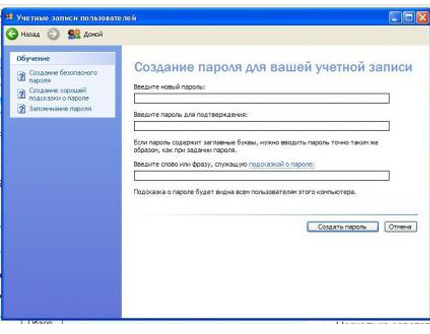
Можно также все системные записи, сделать отдельно для каждого пользователя, и на каждую поставить свой пароль. Такая защита информации на компьютере тоже довольно надежная. Но чтобы кто-то случайно не вошел в систему через Вашу системную запись, делаем следующим образом: «свойства», далее появится окно, там выбираем «доступ», и дальше просто убираем галочку там, где написано общий доступ к этой папке. Затем нажимаем «применить». Затем вписываете Ваш пароль, и слово подсказку, и потом щелкаете «создать пароль». Разобрались как поставить пароль на папку в Windows? Это не так уж и сложно как может показаться на первый взгляд.


Поставил папку под пароль, вернее архив под пароль и забы сам пароль, вот хрень :-D Его еще и заисывать нужно!