
Все пользователи, даже самые неопытные, знают, как сделать скриншот на компьютере, а вот в случае с телефонами у многих возникают трудности. В особенности это касается тех, кто поддерживают ОС Андроид и Windows Phone. Именно поэтому мы решили посвятить данный обзор подробной инструкции, как делать скриншоты на телефонах.
 Что такое скриншот на телефоне

Прежде чем приступать к объяснению процедуры создания скриншотов, стоит разобраться, что это вообще такое. Скриншотом называют снимок экрана мобильного устройства, сделанный в данный момент. Этот снимок в точности отображает ту информацию, которая демонстрируется на дисплее телефона.
Для чего может понадобиться делать снимок экрана телефона:
- Для визуального засвидетельствования той или иной информации, например, касательно совершенных выплат, действий и т.д.
- Если вы нашли интересную информацию на странице браузера во время серфинга в сети через телефон и хотите запечатлеть ее, чтобы потом показать знакомым.
- Сотрудники техподдержки зачастую просят сделать скриншоты, чтобы помочь удаленно устранить ту или иную проблему, настроить некоторые функции и т.д. К примеру, если у вас не работает какое-то приложение, мастер должен понять, в чем именно заключается причина неисправности.
 Как сделать скриншот на телефоне
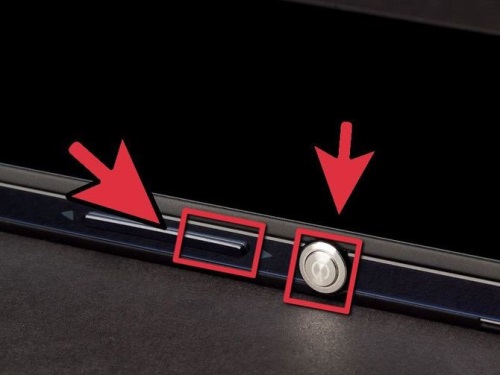
Для разных телефоном существуют свои способы сделать скриншоты. Например, для айфонов и айпадов разработчики предусмотрительно сделали специальную кнопку. А вот владельцам андроидов и других сматфонов с подобными функциями не повезло – для каждой версии есть свой метод создания снимков.
Как сделать скриншот на телефоне:
- ОС Androin версия 3.2 и до 4.0 – продолжительное зажатие кнопки «Недавние программы».
- ОС Android версия 4.0 – продолжительное одновременное зажатие кнопок убавления громкости и «Включение».
- ОС Android версия 4.0 и позднее – одновременное зажатие кнопок «Меню» и «Назад».
- Для телефонов Samsung Galaxy – зажатие кнопок «Меню» и «Назад».
- Для телефонов Samsung Galaxy S II – одновременное удерживание в течение 1-2 сек. кнопок «Меню» и «Блокировка».
- Для смартфонов HTC Desire S – удерживание кнопок «Меню» и «Питание».
- Для Sony Ericsson Xperia Arc S – нажать кнопку убавления громкости сигнала и одновременно удерживать «Включение».
 Но даже если у вас одна из вышеперечисленных моделей, комбинации клавиш могут не сработать. Это объясняется различными техническими характеристиками и прошивкой устройств. Так, например, для андроида версии 4.2.2 способ с удерживанием кнопок «Меню» и «Назад» не работает, поэтому приходится искать альтернативу. С этим отлично справляются всевозможные приложения для создания скриншотов, которые можно скачать на Google Play.
Также существует возможность создания снимка экрана телефона при помощи компьютера, но он чересчур сложных, хоть и рабочий. Самым простым вариантом является скачивание соответствующего приложения. Наиболее популярные из них (для Android): Скриншот Легкий от разработчика Ice Cold Apps, Скриншот от lovekara, ScreenShot от Kastor Soft и Скриншот Простой от Golden Blabber.
Сделав снимок экрана при помощи одного из приложений, вы можете сразу же передать его по блютузу, отправить по почте, сохранить на свой Google Диск или опубликовать в социальных сетях.


