
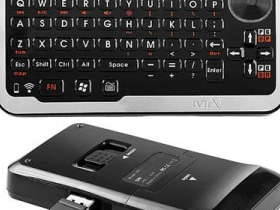
 Клавиатура снабжена тачпадом — уменьшенной копией управления мышкой, с помощью касания пальцем руки, путем перемещения пальца по поверхности тач-пада как и у ноутбуков. Эта функция весьма полезна и удобна, в противном случае тач-падом просто перестали бы оснащать ноутбуки. Мини клавиатура с тачпадом очень полезна. Благодаря наличию тач-пада отпадает необходимость в использовании отдельной мышки для управления курсором, поверхности на которую следует положить для начала мышку чтобы она начала работать. Тут все в руках без опоры работает весьма хорошо, впрочем, как и у любого ноутбука.
В целом клавиатура имеет на лицевой панели управления 71 кнопку. Буквально половина из них оснащена дополнительной функцией, для использования которой необходимо одновременно нажать вместе с требуемой командой дополнительно кнопку Fn слева или справа от кнопки пробел. Слева две вертикально удлиненные кнопки играют роль двух кнопок мышки соответственно: левой и правой. О чем можно легко догадаться, взглянув на надписи на этих кнопках. В правой части корпуса клавиатуры расположен собственно сам тач-пэд. Над ним сверху имеются индикатора работы клавиатуры.
В принципе все кнопки на клавиатуре стандартные и соответствуют обычным функциям простой настольной клавиатуры. Есть, конечно, и кнопки, выполняющие комбинированные функции, например, одновременное нажатие трех кнопок сразу Ctrl+Alt+Del. Данная функция вложена в кнопку Enter, при дополнительном нажатии кнопки Fn — изменения функций основ ных кнопок. В случае использования клавиатуры в затемненном помещении предусмотрена подсветка клавиатуры, включаемая правой кнопкой мышки с одновременным нажатием кнопки Fn. А вот левая кнопка мышки позволит вам перевернуть управление тачпадом на 90й. Это удобно при презентациях, когда вы управляете мышкой, глядя на экран проектора. В этом случае клавиатуру можно держать в ладони как пульт дистанционного управления, Также, видимо для презентаций, предусмотрена и лазерная указка, она включается кнопкой сбоку на торце клавиатуры и расположена радом с тачпадом.
Подключение клавиатуры к компьютеру
При подключении клавиатуры к компьютеру никаких проблем не возникло. Windows определяет ее как стандартную, и уже всего через несколько секунд клавиатура становится работоспособной. При подключении к ресиверу, рассчитанному для работы с внешней клавиатурой, также не возникнет никаких проблем. В качестве подопытных были взяты ресиверы: Golden Media 990, Optibox Amiko, Galaxy Innovations S8120, S8580. Каких- либо отличий при работе с клавиатурой, в сравнении с настольным вариантом, обнаружено не было. Скорее наоборот, работа клавиатуры с ресивером, в первую очередь, зависит от программного обеспечения самого ресивера.
У нас собраны самые полезные советы на каждый день!


