
В операционных системах Windows имеется очень удобный и простой инструмент, представляющий из себя интерфейс текстового типа. И называется он командная строка или консоль. Большинство юзеров даже не догадываются о тех возможностях, что в ней скрыты, ведь они не знают, какие текстовые команды нужно вводить в той или иной ситуации.

Каждая команда командной строки состоит из специальных слов и соответствующих атрибутов и с помощью них можно просматривать папки, открывать файлы и приложения, копировать и перемещать документы, завершать процессы, перезагружать компьютер и другое. То же самое можно проделывать и при помощи графического интерфейса ОС Windows, его проще понять, им приятнее пользоваться. Поэтому в этой статье мы попробуем максимально понятно изложить для вас основные команды командной строки.
Все о командной строке
Для начала следует туда войти. Можно воспользоваться сочетанием клавиш Win+R, вписать в поле «cmd» и нажать Enter. Или проследовать «Пуск» — «Все программы» — «Стандартные» — «Командная строка». В последних версиях ОС в меню «Пуск» для неё отвели отдельную строку.

Перед вами откроется окно чёрного цвета. Вы увидите строчку с текущим каталогом и мигающий курсор. Здесь можно действуют горячие клавиши. При нажатии F1 в окне появляется по одной букве предыдущей команды, а F3 выведет копию предыдущей команды. Нажатие F7 выдаст перечень (50) команд, среди которых можно выбрать нужную клавишей Enter.
Командная строка: основные команды
- dir. С её помощью вы увидите содержимое текущего каталога. Также возможно увидеть содержимое каталога, написав правильный путь к нему. Например, строка DIR H:\ выведет перечень файлов и папок диска H.
- cd. Меняет текущий каталог на любой другой. Например, CD D:\name. Если новый каталог расположен на другом диске, то используем дополнительный флаг: CD D/ F:\name.
- mkdir. Позволяет создать новый каталог. Строка «mkdir name» создаст папку name в текущем каталоге, а «mkdir D:\name1\name2» создаст папку name2 в папке name1.
- rmdir. Удаляет каталоги. Если в них есть содержимое, то добавьте параметр /S как в примере: rmdir /S name. Подтвердите удаление нажатием клавиш Y и Enter.
- shutdown. Выключает компьютер. Применяют в связке с параметрами, например: shutdown –s -t time. Где time это количество секунд, после которых произойдёт отключение ПК. Команда «shutdown –a» сбрасывает счётчик времени.
- systeminfo. Очень полезная команда, позволяющая узнать пользователю все подробности конфигурации системы, комплектующих и многое другое.
- cls. Очищает экран.
- ipconfig. В простом виде показывает краткие данные про ip-адрес, маску подсети, основной шлюз. Имеет много разных параметров.
- chkdsk. Запускает проверку всех логических дисков на наличие ошибок.
- format. Довольно опасная команда, ибо без труда может отформатировать (удалить все содержимое) целого диска.
- sfc. Очень пригодится при условии, что вам потребуется восстановить системные файлы (например, критическая ошибка).
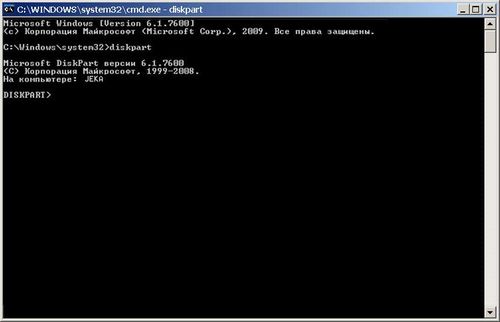
Конечно же, все команды командной строки можно перечислять долго и нудно. Каждая из них имеет свой уникальный синтаксис, включающий в себя широкое многообразие параметров и их сочетаний. Введя к командной строке help и нажав клавишу Enter, вы увидите все множество консольных команд.

Если вам захотелось более детально прочитать про какую-либо из описанных или неупомянутых команд, то нужно написать в консоли «help имя команды» и нажать Enter. В просторах глобальной сети Интернет тоже можно найти много интересной информации. Дерзайте!


