
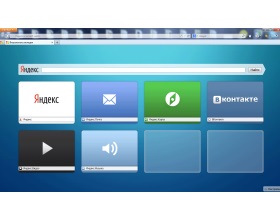
 Наиболее популярные браузеры на данный момент: Google Chrome, Opera и Mozilla Firefox. Последняя версия Мозилы – 32.0.3. В ней есть различные решения для выделения страниц, однако возможность настройки этих программ чрезвычайно мала. Вообще, польза от выделенных страниц невероятно огромна. К сожалению, когда человек хочет знать, как сделать визуальные закладки, ему не объясняют, что это, для чего и, что немаловажно, как их удалить, когда потребность в закладках пройдет. В данной статье вы легко найдете ответы на множество интересующих вас вопросов. Узнаете, как поставить визуальные закладки в Mozilla Firefox, а также ознакомитесь с многими тонкостями работы с ними.
Что такое визуальные закладки?
Визуальные закладки – это специальная программа, которая позволяет пользователю осуществлять быстрое перемещение между страницами в виртуальной сети. Для того, чтобы перейти с домашней веб-страницы на необходимую, вам понадобится начать вводить название сайта, а она подскажет вам его во время написания.Или же, вы можете сразу перейти к пункту «Закладки» в броузере. Это даст вам доступ к списку ваших доступных страниц.
Как правило, они призваны сокращать время, необходимое на поиск сайта. Однако, как вы сами можете видеть, настройка визуальных закладок в Мозиле – нуждается в большом количестве телодвижений. Именно поэтому, пользователи предпочитают использовать сторонние предложения для настройки списка закладок.
Самый простой способ установить визуальные закладки для Mozilla Firefox
Для того чтобы ваш браузер был максимально эффективным, вам совершенно определенно необходимо настроить список веб-страниц, которые вы наиболее часто посещаете. Сперва следует установить стороннее приложение. Оно позволит вам создавать и настраивать визуальные закладки для Firefox в максимально короткое время. Их на данный момент огромное количество. Однако расскажем мы о наиболее популярных. Таким дополнением является Элементы.Яндекса, Speed Dial, Fast Dial, Sugestron Speed Dial и другие.
В качестве примера, на котором будет объяснена настройка, мы выберем приложение Speed Dial. Стоит отметить, что все остальные программы работают по такому же принципу, поэтому проблем с этим у вас возникнуть не должно.
Вам необходимо зайти в специальный пункт настройки браузера «Менеджер дополнений».
Его вы найдете в пункте «Инструменты», подпункт «Расширения». Там вам необходимо выполнить поиск. Там вы вводите название вашего приложения. В нашем случае, это Speed Dial. И подтверждаем написанное клавишей «Энтер». Затем выделяем его и в контекстном меню выбираем пункт «Добавить в Файерфокс».
Удалить визуальные закладки для Мазилы просто!
Если вам надоело дополнение, которые вы использовали. А может, вы хотите сбросить все настройки. Или вам предстоит передать свой персональный компьютер кому-то, и вы не хотите, чтобы он видел ваши любимые страницы. Тогда вам необходимо удалить закладки.
Для этого вы должны открыть окно управления дополнениями. Чтобы это сделать, вам надо нажать на оранжевую кнопку Мозилы, выбрать пункт «Расширения». Если для вас это слишком – просто используйте сочетание клавиш на клавиатуре «Ctrl+Shift+A». Там вы увидите все дополнения, которые были установлены для вашего браузера. Напротив каждого из них вы увидите кнопки «Откл» и «DEL».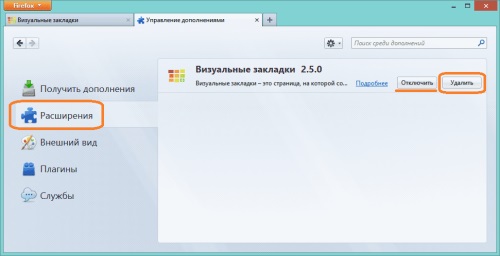
Буквально через несколько мгновений вы увидите всплывающее сообщение о том, что удаление выполнено успешно. Для того чтобы его завершить, вам необходимо будет перезапустить браузер. Нажав в этот момент кнопку «Отменить», вы откатите все назад.


